Guía para crear un recurso y configurarlo para utilizar una Máquina virtual dentro de Azure.
Lo primero que debemo hacer, es dirigirnos al portal de Azure.
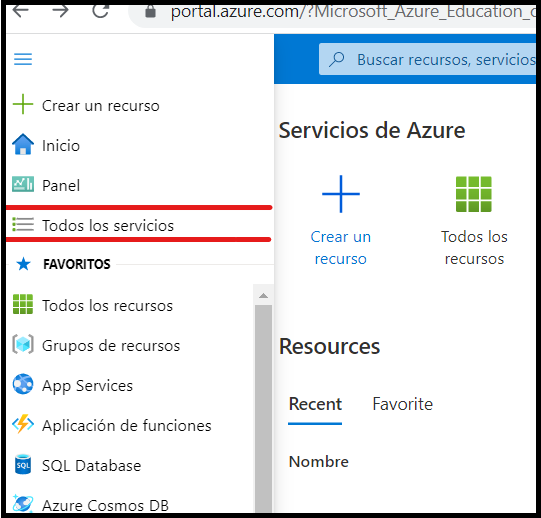
En el menu seleccionamos la opcion "todos los servicios".
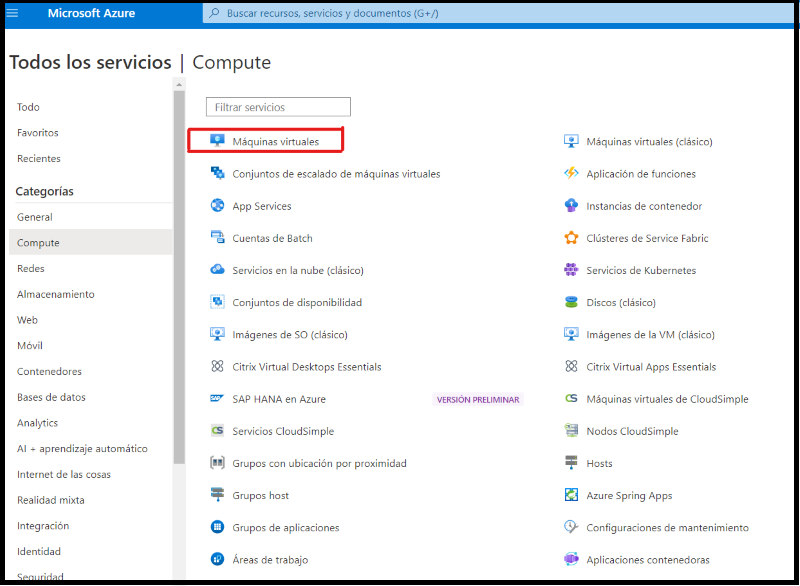
En la sección categorias elegimos 'compute' y dentro de sus servivios encontramos las 'Máquinas virtuales'.
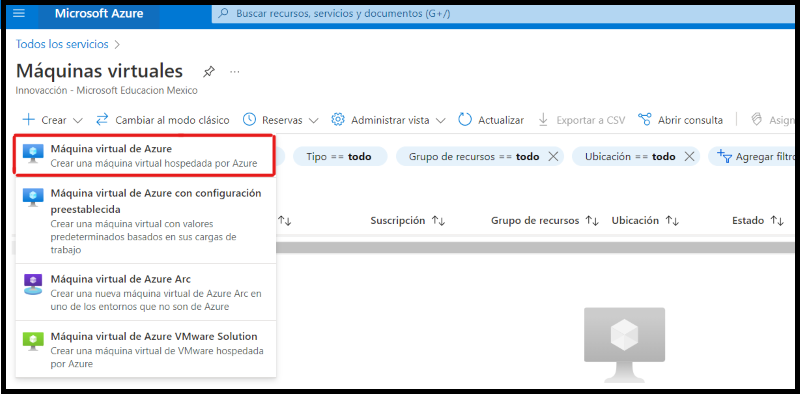
Nos dirigimos a la pestaña 'crear' y dentro de su desplegado de opciones elegimos 'Máquina virtual de Azure'.
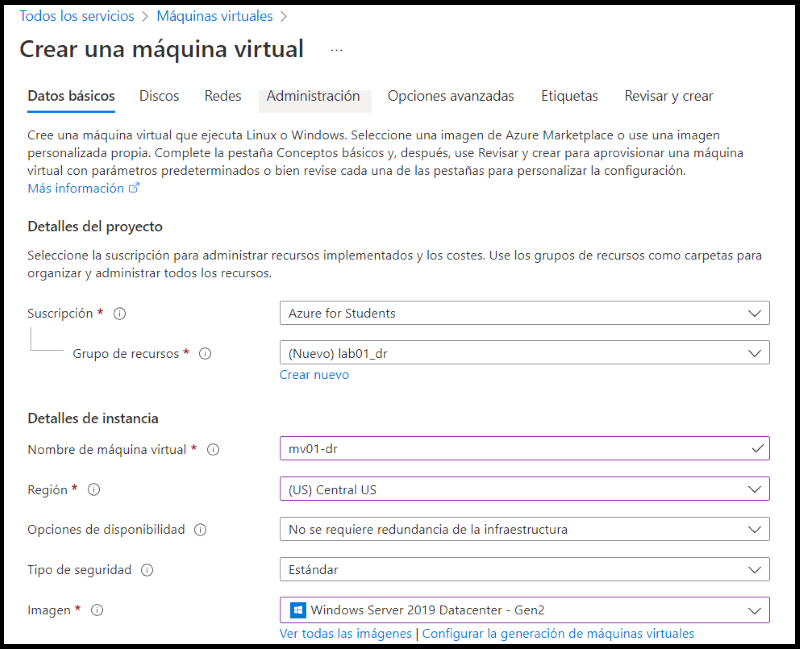
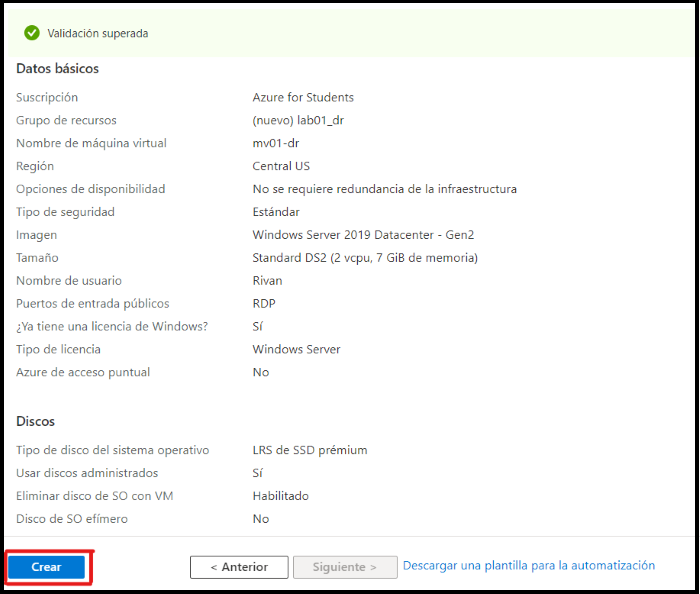
- Nos aseguramos de que la suscripción es de tipo 'student'.
- Creamos un nuevo grupo de recursos, el cual sería un folder donde vamos a guardar nuestra máquina virtual dentro de la nube, lo nombramos como: lab01_dr.
- Le damos un nombre a nuestra máquina virtual, en este caso la nombro: mv01-dr.
- En Región seleccionamos (US) Central US
- Las opciones de disponibilidad son para tener respaldada nuestra información en otro centro de datos en caso de que el primero falle,pero debido a que solo es una prueba no los requerimos.
- La seguridad se queda en 'Estándar'.
- Para la Imagen escogemos: Windows Server 2019 Datacenter - Gen2. El cual sera nuestro sistema operativo con el que trabajara la VM.
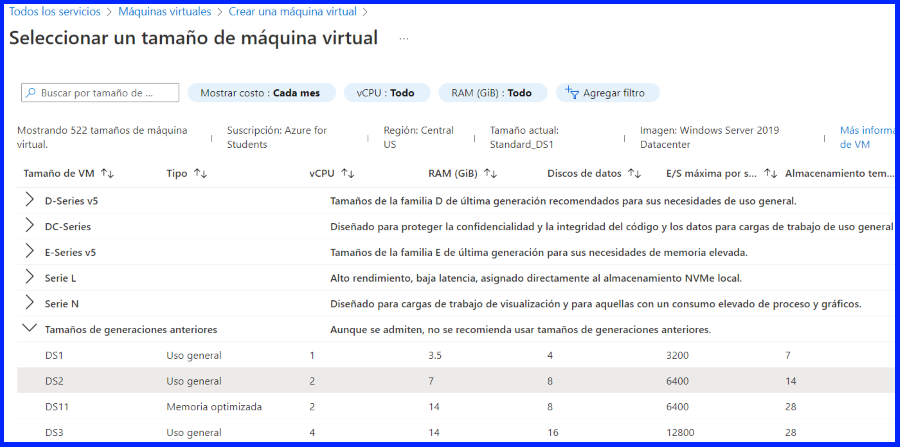
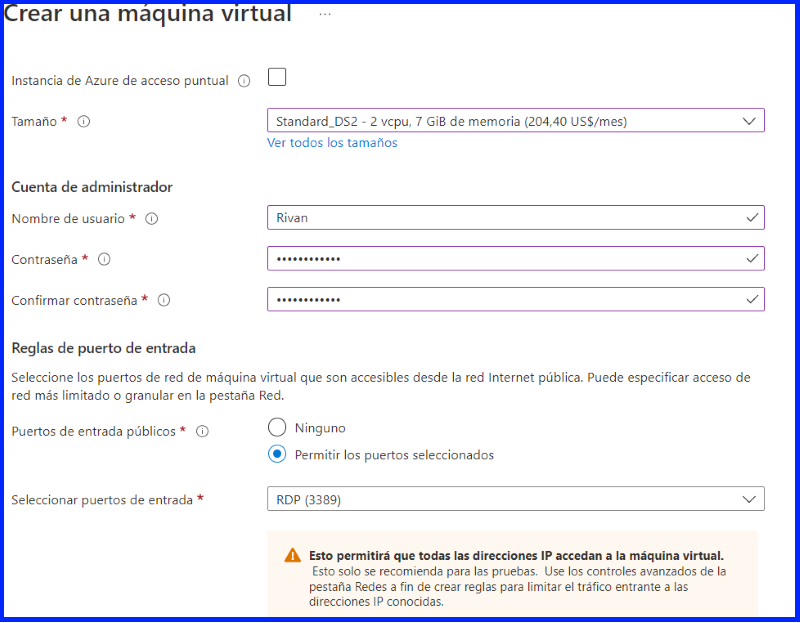
- Seleccionamos un tamaño al que tengamos acceso considerando nuestro credito y requerimientos, para eso podemos ir a la pestaña ´ver todos los tamaños' y decidir el que nos convenga, para esta situación me decidí por el 'DS2' que esta dentro de 'Tamaños de generaciones anteriores'.
- Ponemos un nombre de usuario:Rivan y una contraseña mayor o igual a 12 digitos y al menos una letra mayuscula.
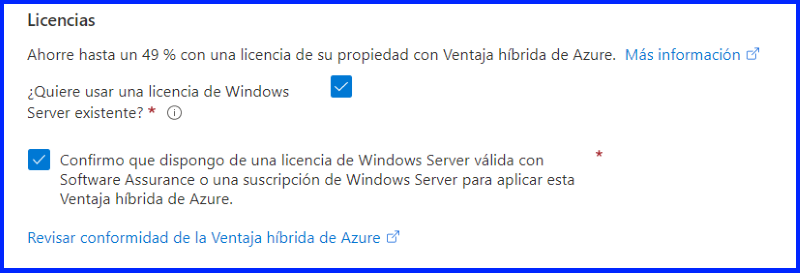
- Aceptamos para usar una licencia de Windows Server existente.
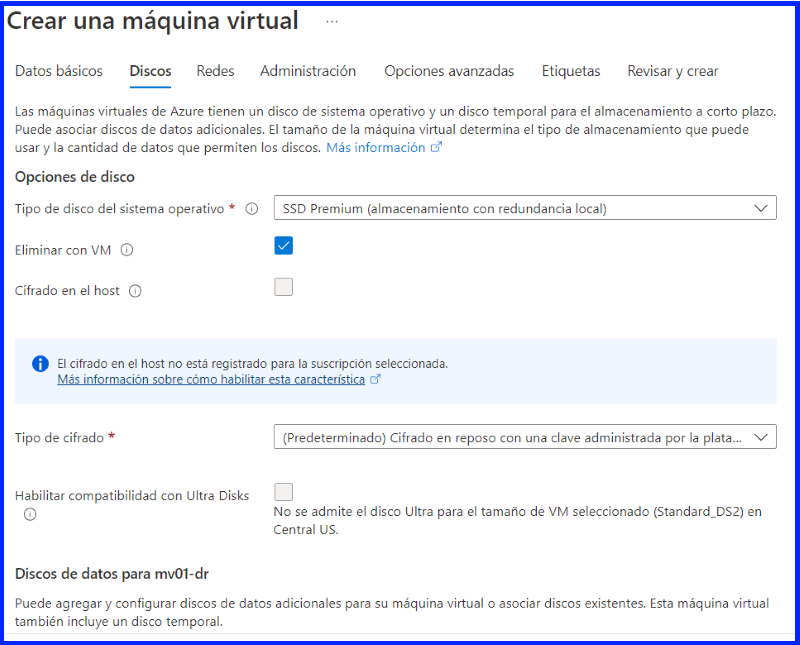
- El tipo de disco duro lo dejamos con la opción predeterminada junto a los demas campos de la parte inferior.
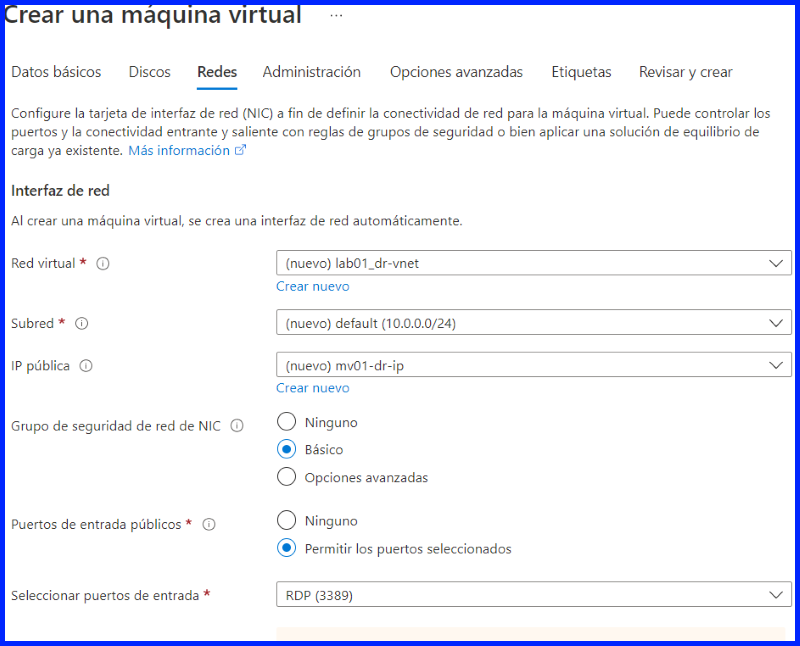
- Observamos que ya nos crea una red virtual, una mascara de subred y los puertos permitidos.
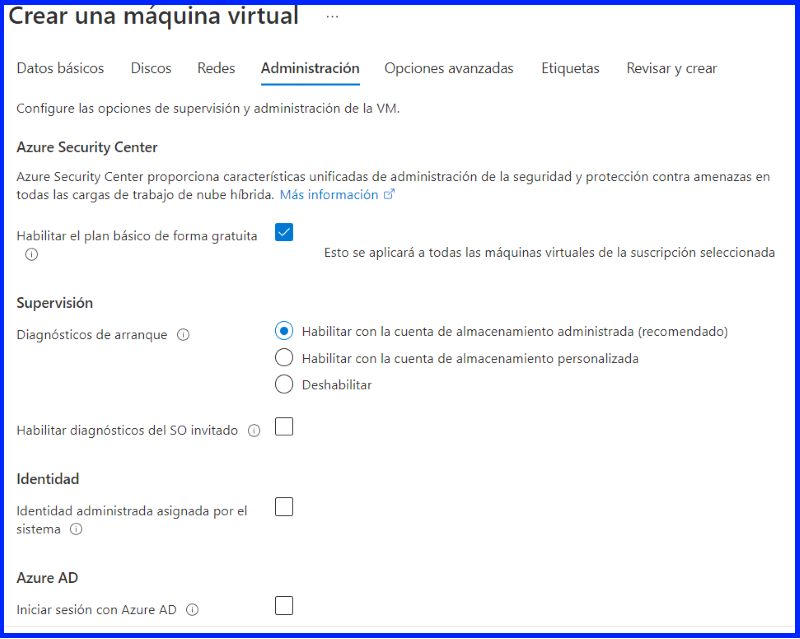
- Usamos las opciones predeterminadas por Azure.
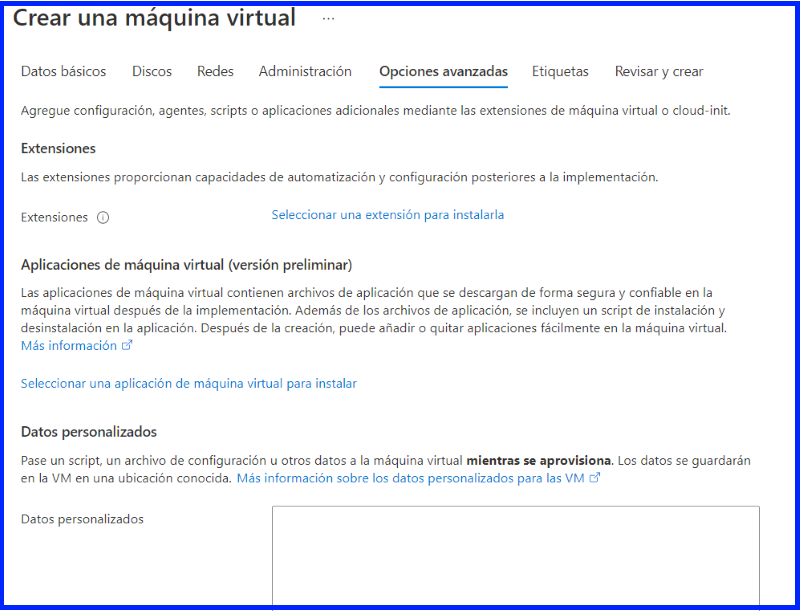
- Usamos las opciones predeterminadas por Azure.
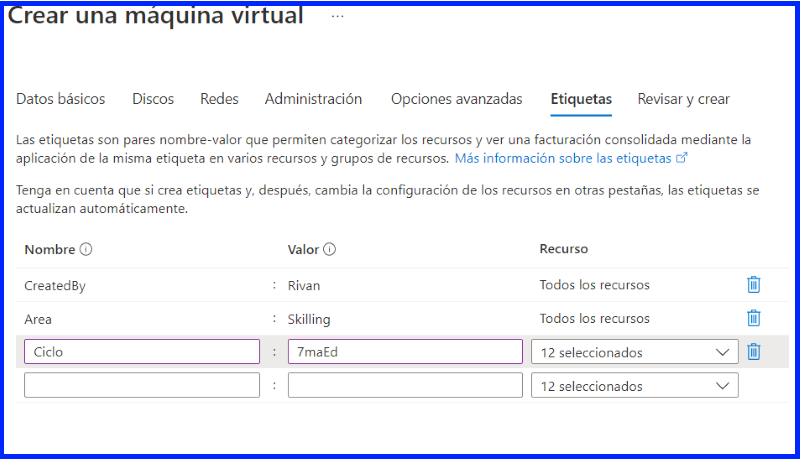
Las etiquetas nos sirven para cuando hay muchas personas trabajando dentro de una organización, es importante saber quien esta subiendo que cambios.
- En el campo nombre es muy usual poner: CreatedBy y para el campo valor ponemos por quien fue creado.
Podemos observar que hay 12 recursos que se crean de manera automatica
- Agregamos otra etiqueta con Nombre:Area y Valor:Skilling
- Finalizamos con una ultima, Nombre:Ciclo y Valor:7maEd
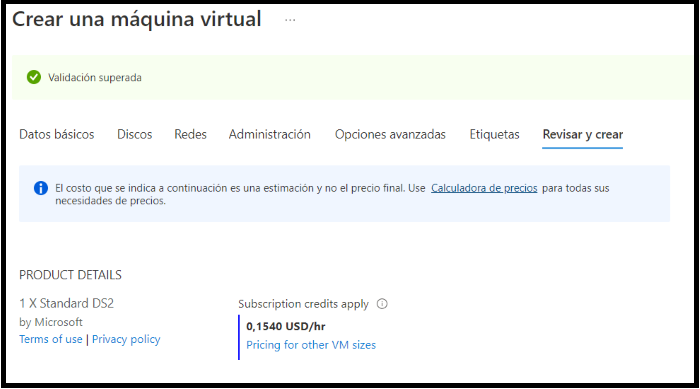
Como su nombre lo dice ya que configuramos las caracteristicas y requerimientos necesarios para nuestra máquina virtual, Azure revisara toda la información y nos creara lo solicitado cuando nos indique 'Validación superada'.
- Le damos en crear
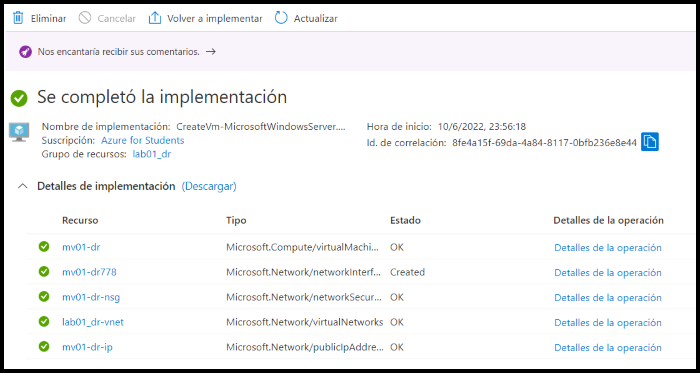
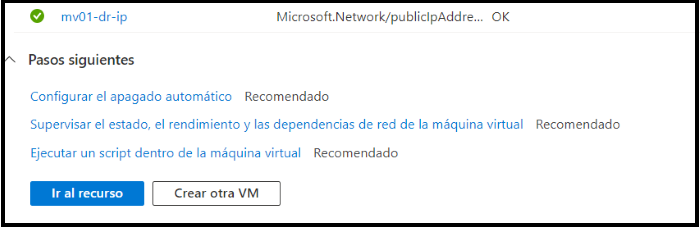
- Nos muestra que se completó la implementación y tambien podemos ver los detalles de la implementación, como los recursos, que tipo de recurso es y su estado.
- Para verificar nuestra máquina virtual, seleccionamos 'ir al recurso'.
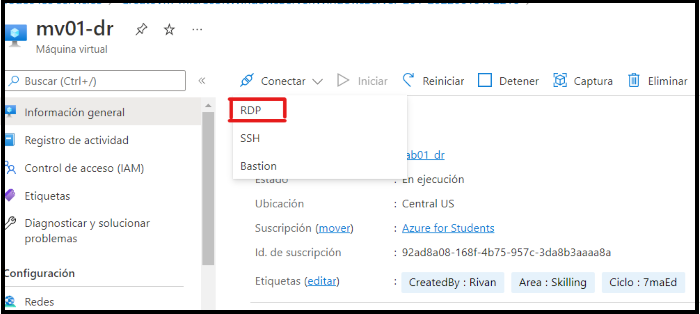
- Exploramos nuestra máquina virtual, para eso presionamos en 'conectar' y despues elegimos 'RDP'.
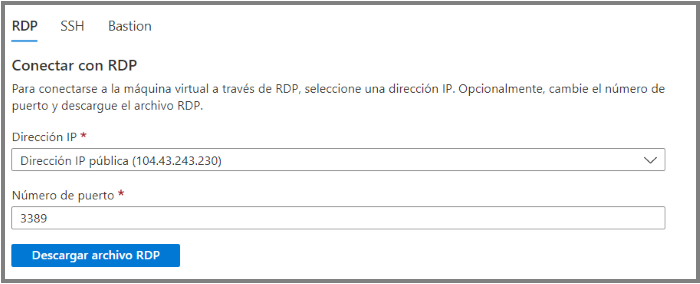
- Descargamos el archivo 'RDP' y lo abrimos.
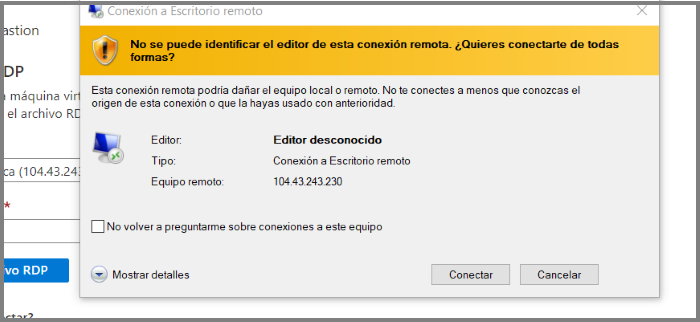
- Nos saldra una ventana emergente, en la cual nos preguntara si nos queremos conectar, por lo que elegiremos 'conectar'.
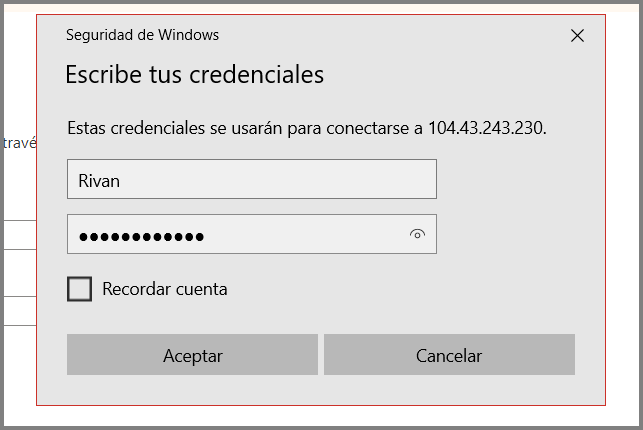
- Nos pedira los datos con los que creamos nuestra máquina virtual y le damos en aceptar.
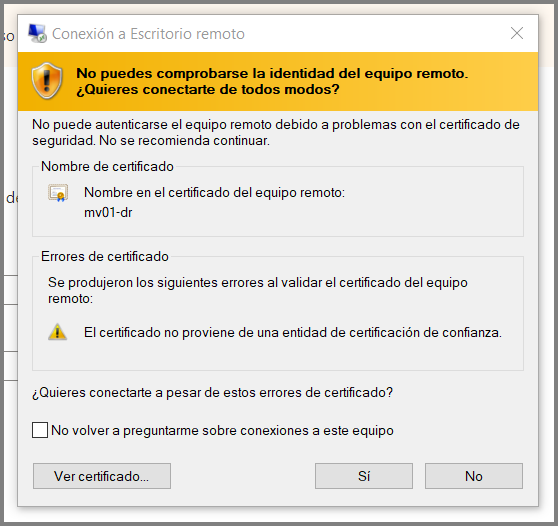
- Volvera a salir una ventana emergente donde preguntara si nos queremos conectar, ya que es la primera vez que lo hacemos, le diremos que 'si'.
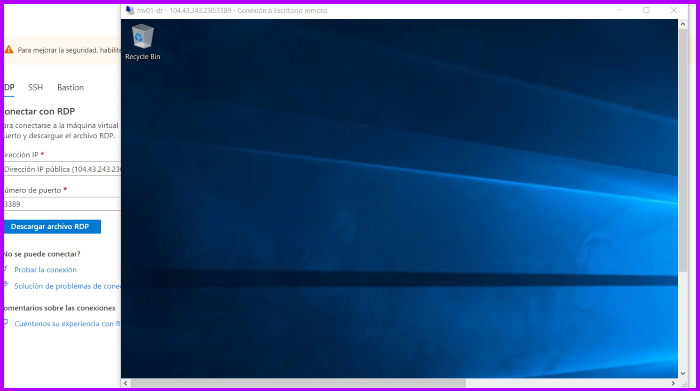
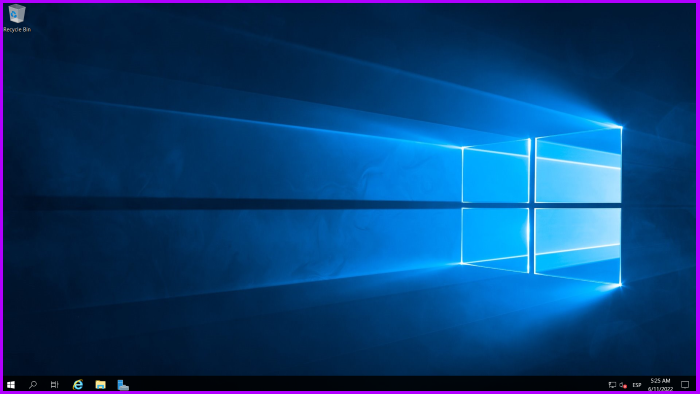
- Obtendremos acceso a nuestra máquina virtual en la que podremos realizar cualquier cosa que necesitemos, ya que es una computadora a nuestras especificaciones requeridas, incluso vemos que tenemos conexión a internet.
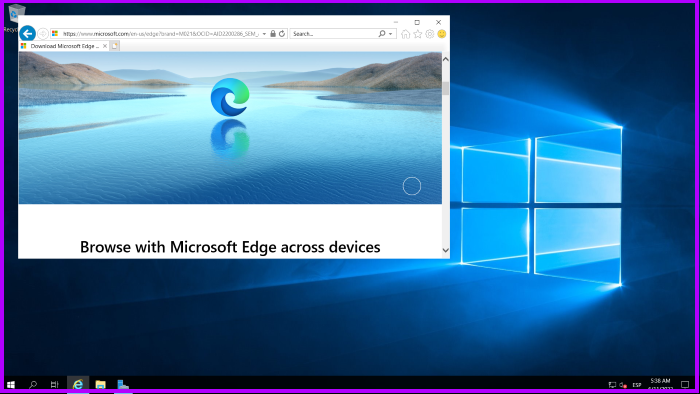
Cuando creamos una máquina virtual vamos a tener un disco duro, que aunque apaguemos nuestra máquina virtual el disco va a seguir ocupado por lo que nos van a continuar cobrando ese servicio.
- Ya comprobado que la guía concluyo satisfactoriamente, ahora nos desconectaremos de la máquina virtual y la apagaremos.
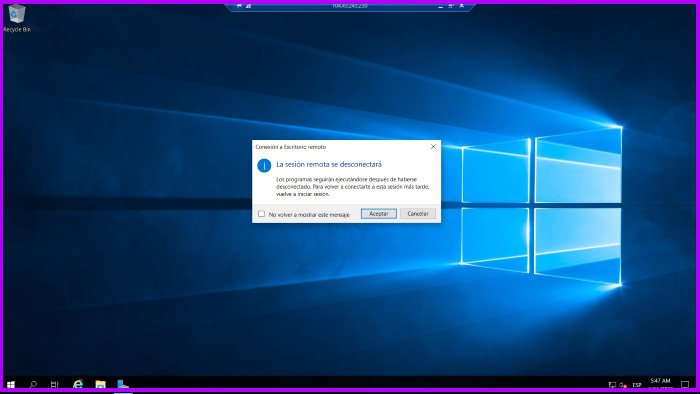
Eliminaremos la VM:
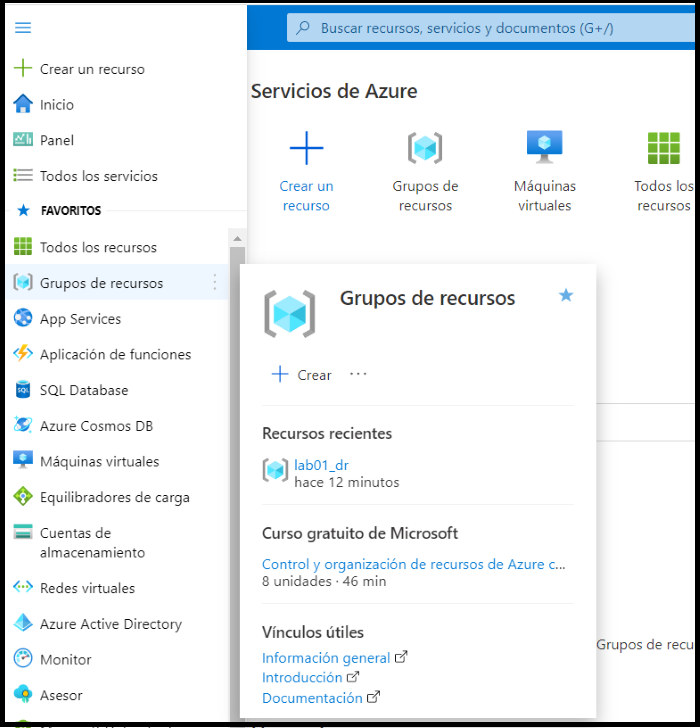
- Primero iremos a Home en el portal de Azure y seleccionamos 'grupo de recursos'.
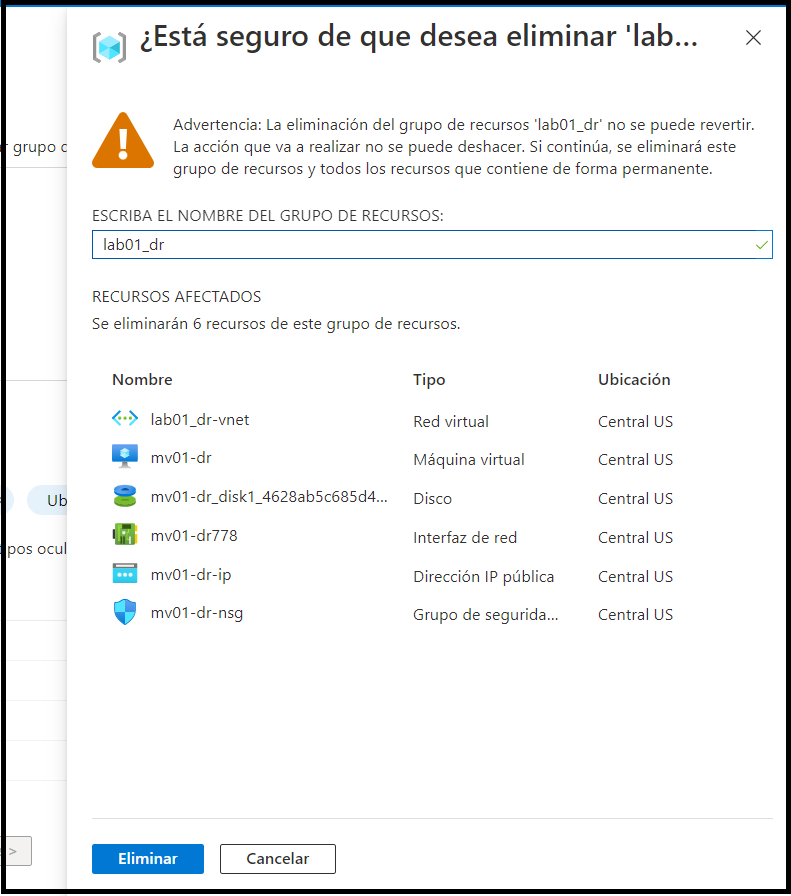
- Seleccionamos 'lab01_dr' y presionamos 'eliminar grupo de recursos'.
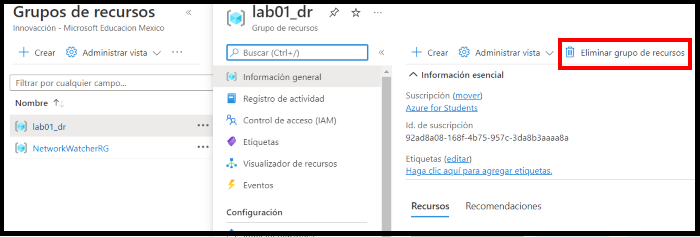
- Escribimos el nombre de nuestra máquina virtual y presionamos 'eliminar', repetiremos el proceso ya que algunas veces no se eliminan a la primera.
- Por ultimo tambien eliminaremos 'NetworkWatcherRG' el cual se encarga de vigilar la red del grupo de recursos.
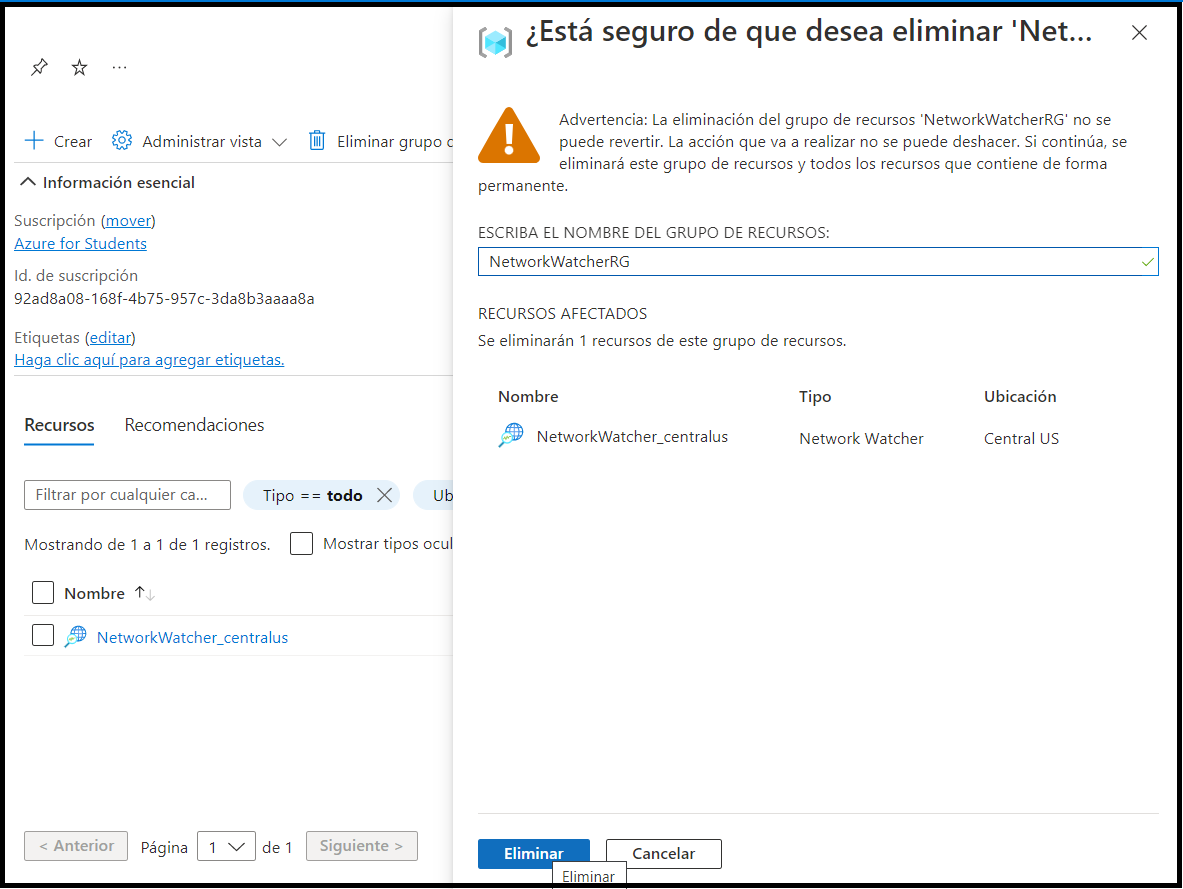
Siempre es recomendable tener limpia nuestra area de grupos de recursos.